
レンタルジムでは、個人トレーニング、ペア利用、パーソナルトレーナーによる指導、動画撮影など、利用目的によって必要な時間や設備が変わります。電話、メール、SNS、紙の台帳で予約を受け付けていると、空き時間、設備の利用状況、支払い、入室方法を別々に確認する場面が増え、予約の重複や案内漏れにつながります。
この記事では、レンタルジムの運営に必要な時間枠、設備オプション、事前決済、無人入退室の設計例を解説します。予約システムで解決しやすい課題、RESERVAで設定できる項目、無料登録後に確認したい流れまでまとめているため、有人受付から無人運営へ切り替える範囲を検討する際にも役立ちます。
レンタルジムで予約管理が課題になる理由
利用目的によって必要な時間と設備が変わる
レンタルジムでは、同じ個室でも利用人数やトレーニング内容によって必要な設備が異なります。個人利用では60分、ペア利用やトレーナー利用では90分から120分など、利用目的ごとに適した時間枠も変わります。部屋が空いていても、パワーラック、追加ベンチ、トレーニングマットなどの共有設備を確保できなければ、希望どおりに利用できません。
入れ替えや清掃を含めた時間枠が必要になる
予約時間だけを隙間なく並べると、利用者の退出、器具の確認、清掃、換気、次の利用者への準備が間に合わない場合があります。利用者が選ぶ時間とは別に準備時間を確保し、最低利用時間、最大利用時間、延長受付の条件を整理する必要があります。深夜や早朝にも貸し出す場合は、日をまたぐ営業時間や緊急時の連絡方法も決めます。
無人運営では支払いと入退室案内が重要になる
受付スタッフが常駐しない施設では、予約確定後の支払い、鍵の受け渡し、利用ルールの案内、退出確認までを一連の流れとして設計します。現地払いだけにすると未払い確認が必要になり、入室方法を個別に送る運用では連絡漏れが起きやすくなります。事前決済と自動通知を組み合わせ、予約者が来場前に必要な情報を確認できる状態にすると、無人時間帯の対応負担を抑えやすくなります。
レンタルジムに合う時間枠と料金の設定例
予約システムへ移行する前に、現在の運用を「予約対象」「利用時間」「標準設備」「追加オプション」「支払い方法」に分けます。最初から細かな例外まで登録するのではなく、利用件数が多い基本メニューから作ると、予約者が選びやすい予約ページになります。
| 利用区分 | 予約メニューの例 | 時間設定の例 | 設備オプションの例 | 決済方法の例 |
|---|---|---|---|---|
| 個人利用 | 個室ジム60分利用 | 30分単位、最低60分、最大120分 | トレーニングマット、タオル | 予約時のオンライン決済 |
| ペア利用 | 個室ジム90分利用 | 90分の固定枠 | 追加ベンチ、駐車場 | 基本料金とオプション料金を事前決済 |
| トレーナー利用 | 指導・セッション利用 | 60分単位、最低120分、最大180分 | 撮影用三脚、スピーカー | 予約時のオンライン決済 |
| 早朝・深夜利用 | 無人時間帯利用 | 利用可能時間を限定し、前後に準備時間を設定 | シャワー、レンタル用品 | 事前決済を基本にする |
利用者が開始時刻と終了時刻を選ぶ運用では、極端に短い予約や長時間の占有を防ぐため、最低時間と上限時間を決めます。時間設計の考え方は、最低・最大利用時間の設定でも確認できます。清掃や器具確認に15分必要な場合は、予約枠の間に準備時間を入れ、予約者が利用できる時間と施設が占有される時間を分けて管理します。
予約システムで解決できること
予約システムを使うと、空き時間の表示、予約受付、設備選択、料金計算、支払い、通知をひとつの流れにまとめやすくなります。予約者はWeb上で空いている枠を確認し、利用時間と必要な設備を選びます。運営側は予約内容を管理画面へ集約できるため、複数の受付窓口から入った情報を別の台帳へ転記する作業を減らせます。
- 部屋ごとの空き時間を公開し、24時間Web予約を受け付ける
- 最低利用時間、最大利用時間、固定枠、準備時間を設定する
- タオル、マット、駐車場などを設備オプションとして案内する
- 基本料金とオプション料金を予約時にまとめて計算する
- 事前決済で当日の支払い対応と未払い確認を減らす
- 予約完了通知やリマインドで入室方法と利用ルールを案内する
- 予約時間と入退室の流れを連動させ、無人時間帯の運営を整える
レンタルジムの時間枠・設備・料金を設定して、予約受付を無料で試す
RESERVAでできること
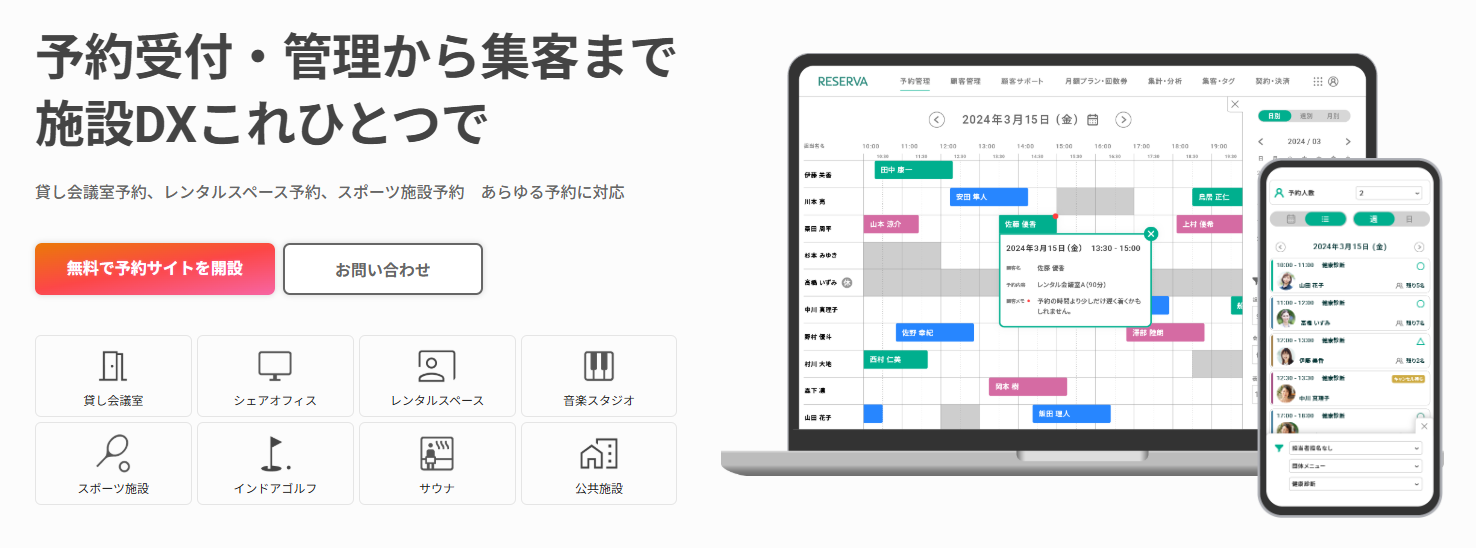
RESERVAでは、レンタルジムの部屋や設備を予約メニューと紐づけ、利用時間、料金、オプション、決済、通知をまとめて管理できます。個人利用、ペア利用、トレーナー利用などでメニューを分け、予約者が利用目的に合う枠を選べる予約ページを作成できます。
| 設定項目 | レンタルジムでの使い方 | 設定時のポイント |
|---|---|---|
| 施設・部屋 | 個室ジムA、トレーニングルームBなどを登録 | 同じ時間帯に受け付けられる予約数を実際の部屋数に合わせる |
| 利用時間 | 30分単位、最低60分、最大180分などを設定 | 清掃、換気、器具確認の時間も含めて枠を設計する |
| 設備・備品 | パワーラック、追加ベンチ、マットなどを管理 | 共有設備は在庫数と利用可能なメニューを整理する |
| オプション | タオル、シャワー、駐車場、撮影機材などを追加 | 料金、選択可能数、準備方法を決める |
| 決済 | 基本料金と追加料金をオンラインで回収 | キャンセル期限と返金の扱いを予約ページに記載する |
| 通知 | 予約完了、リマインド、入室方法、退出時の注意を案内 | 無人時間帯の連絡先と緊急時の対応も明記する |
部屋と共有設備の稼働をまとめたい場合は、施設・部屋・備品管理を利用できます。タオルや駐車場などを予約時に追加してもらう設計は、オプション設定で確認できます。選択された追加料金は予約料金とまとめて表示されるため、現地での計算や確認を減らしやすくなります。
事前決済を取り入れる場合は、オンラインカード決済を利用し、予約時に支払いを完了する流れを作れます。無人運営では、決済だけでなく鍵の発行、入室案内、退出確認までを一連の運用として整理する必要があります。具体的な流れは、無人施設運営の予約・決済・入退室フローも参考になります。
スマートロック連携を使う場合は、予約時間に応じた鍵の発行や通知を含む運用を検討できます。利用できる連携機能、料金プラン、機器費用、設置条件はサービスごとに異なるため、導入前に現在の鍵、通信環境、緊急解錠の方法まで確認します。
無料登録後に試せること
無料登録後は、すべての設備や例外ルールを最初から登録せず、利用件数が多い部屋とメニューをひとつずつ設定すると、予約の流れを確認しやすくなります。予約者側の画面と管理画面を見比べながら、時間枠、料金、オプション、通知の順で整えます。
- 予約ページの基本情報を設定する
施設名、所在地、営業時間、利用規約、緊急連絡先を登録します。 - 部屋と予約メニューを登録する
個室ジムA、個室ジムBなどの予約対象を整理し、個人利用やペア利用のメニューを作ります。 - 受付単位と利用時間を設定する
30分単位、最低60分、最大120分など、現在の運用に合う枠を登録します。 - 設備オプションと料金を追加する
タオル、マット、駐車場などを登録し、料金と選択可能数を確認します。 - 決済と通知内容を確認する
事前決済の利用範囲を決め、予約完了通知やリマインドに入室方法と注意事項を記載します。 - テスト予約で運用を確認する
予約、決済、通知、入室案内、管理画面への反映を実際の利用者と同じ順序で確認します。
基本設定を入れた後は、空き時間の表示、利用時間の選択、設備オプションの数量、合計料金、通知内容を確認します。無人運営を予定している場合は、予約変更やキャンセルが発生した際の鍵の扱い、入室できない場合の連絡先、退出が遅れた場合の対応もテスト項目に含めます。

導入前に確認しておきたいポイント
予約時間と実際の占有時間を分ける
予約者が利用する60分の前後に、入室、着替え、器具確認、清掃が必要な場合、施設の占有時間は60分を超えます。予約枠を詰めすぎず、準備時間を設けます。遅刻した場合に終了時刻を延ばすのか、次の予約を優先するのかも予約ページに記載します。
標準設備と有料オプションを分ける
パワーラックやダンベルなど、基本料金に含む設備と、タオル、駐車場、撮影機材などの追加料金が発生する項目を分けます。共有設備は在庫数を確認し、同じ時間帯に選択できる数を実際の保有数に合わせます。故障や点検で使えない場合の代替案も決めておくと、予約変更の案内がしやすくなります。
キャンセル・延長・未退出の対応を決める
無人運営では、キャンセル期限、返金条件、延長料金、退出遅れへの対応を明確にします。次の予約が入っている場合は延長を受け付けない、空きがある場合のみ延長を認めるなど、判断基準を統一します。施設内の掲示と予約完了通知で同じ内容を案内し、利用者との認識差を減らします。
安全対応と緊急連絡手段を整える
トレーニング中の体調不良、器具の不具合、停電、鍵の不調などに備え、連絡先と対応手順を明示します。防犯カメラや入退室記録を利用する場合は、利用目的と取り扱いを案内します。無人化する範囲を決め、必要に応じて有人対応の時間帯や巡回方法も残します。
必要な機能と料金プランを確認する
設備管理、オプション、オンラインカード決済、セルフチェックイン、スマートロック連携などは、機能ごとに利用条件や追加費用が異なります。導入前に必要な機能を一覧化し、無料で確認する範囲と有料プランで使う範囲を分けます。最新の利用条件は、RESERVA fcの料金プランで確認できます。
よくある質問
30分単位と60分単位のどちらが適していますか?
短時間利用を受け付けたい場合は30分単位、清掃や入れ替えの間隔を広く取りたい場合は60分単位が適しています。30分単位で受け付ける場合でも、最低利用時間を60分に設定すると、予約者は60分、90分、120分のように選べます。現在の平均利用時間と清掃時間を基準に決めます。
設備を追加料金のオプションとして設定できますか?
タオル、マット、駐車場、撮影機材などをオプションとして登録し、料金や選択可能数を設定できます。共有設備は在庫数と予約数がずれないように管理します。基本料金に含む設備と追加料金が必要な設備を予約ページで明確に分けると、当日の確認を減らせます。
電話予約を残したままWeb予約を始められますか?
既存の電話受付を残す場合は、電話で受けた予約も同じ予約状況へ反映する運用にします。電話予約を台帳だけに記録すると、Web上では空き枠として表示され、重複予約の原因になります。営業時間外や新規利用者からWeb予約を始め、受付窓口を段階的に整理する方法もあります。
事前決済と現地払いを併用できますか?
決済方法を分ける場合は、予約メニュー、利用者区分、時間帯など、適用条件を明確にします。無人時間帯は事前決済、スタッフがいる時間帯は現地払いも選べる形にするなど、運用に合わせて設計します。予約メニューごとに決済方法を分ける際は、利用する料金プランの条件を確認してください。
無料登録後は何から設定すればよいですか?
最初は、施設情報、部屋、予約メニュー、受付時間、基本料金を設定します。その後、設備オプション、決済、通知、キャンセル条件を追加し、テスト予約で予約者側と管理画面の表示を確認します。無人運営の連携機能を加える前に、通常の予約が問題なく完了する状態を整えると、必要な追加設定を判断しやすくなります。
まとめ
レンタルジムの運営では、空き時間だけでなく、利用目的、設備、清掃時間、支払い、入退室までをまとめて設計する必要があります。予約情報をWebへ集約すると、予約者は空き枠と料金を確認して申し込みやすくなり、運営側も設備の確認、支払い対応、入室案内を整理できます。まずは利用件数が多い部屋と基本メニューを登録し、テスト予約を行った後に、設備オプションや無人入退室へ広げる流れが実務的です。